

Hantera utresandemobilitet i SoleMove
På denna sida hittar du manualer för handläggare
Hantering av utresande mobilitet i SoleMove
Denna manual vänder sig till handläggare vid Lunds universitet som hanterar utresandemobilitet i SoleMove.
Här beskrivs hur du skapar en utlysning, hanterar och rangordnar ansökningar, skickar ut platserbjudande och hur du hanterar avhopp. Har du frågor om manualen eller om processen kontakta SoleMove support.
SoleMove-terminologi på engelska är inte översatt till svenska i manualen.
1. Utlysning / Outgoing application period

Tryck på “Settings” i vänstermenyn. För att se alla befintliga utlysningar, välj “Study settings” och därefter fliken “Application periods”. Välj “Add new” för att skapa en ny utlysning. Du kan också välja att söka fram en gammal utlysning, öppna och kopiera den.

Fyll i följande uppgifter:
- Type – välj vilken typ av mobilitet din utlysning ska erbjuda. Tänk på att det finns olika ansökningsmallar beroende på "mobility type", så det är viktigt att välja rätt från början. "Study" används för de flesta typer av utlysningar.
- Direction – välj "Out" för utresande studenter.
- Application type – bör alltid vara "Normal student exchange".
- Name of the application period – när du skapar en utlysning, ange ett namn som förklarar vad din utlysning handlar om, till exempel ansökan till ett särskilt läsår eller universitet, för sommarkurser eller för studenter som läser ett särskilt studieprogram. Det viktiga är att dina studenter kan förstå vilken utlysning de ska välja. Skriv alltid vilken fakultet det gäller först i namnet, till exempel "N - Faculty of Science", "Exchange studies 2025/2026". Tänk på att studenter kan välja vilken utlysning som helst som är öppen.
- Date and time – ange start- och slutdatum. Du kan också fylla i klockslag för när utlysningen ska öppnas och stängas. Om inget annat anges blir den automatiska starttiden 00:00 och sluttiden blir 23:59.
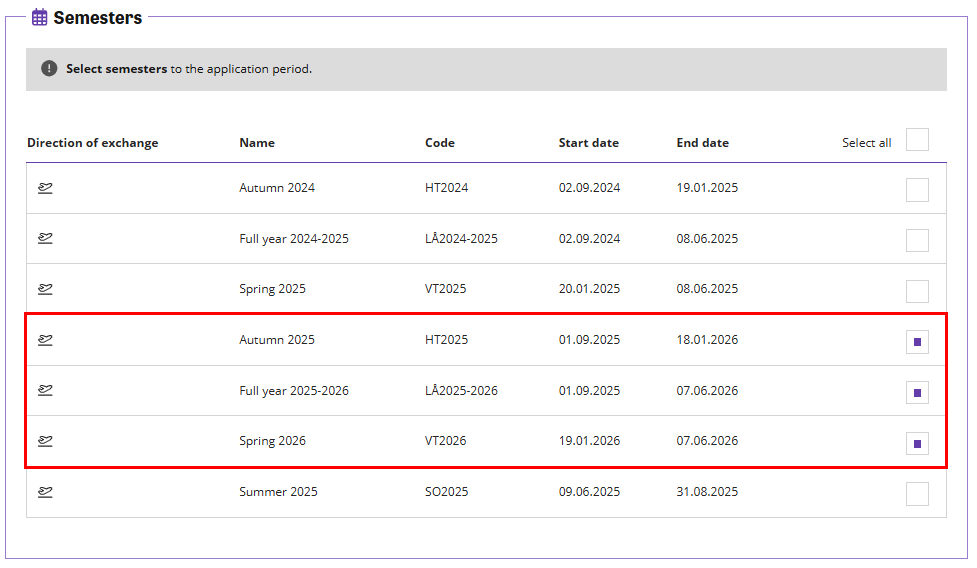
Välj sedan vilka terminer du vill göra valbara i din utlysning. Om du ska utlysa platser för kommande akademiska läsår, välj "Autumn", "Full Year" och "Spring" för det läsåret. Om du inte väljer någon termin, kommer enbart "Other" att synas. Det innebär att studenter enbart kan ange exakta datum för när deras mobilitet ska ske. Detta kan med fördel användas för exempelvis korttidsmobilitet som kan äga rum när som helst under året.
Notera! En student kan bara välja ett universitet en gång i sin ansökan. Om studenten vill söka till samma universitet, men olika terminer, kan studenten ange alternativa terminer i prioritetsordning och eventuellt ange mer info i kommentarsfältet.

Tryck på "Save" och gå sedan ner till "Agreements". Sök fram vilka avtal du vill koppla till din utlysning. Använd “Advanced search” för en mer exakt utsökning. Där kan du fylla i "Places available" för att till exempel hitta universitet där det finns platser kvar till en restplatsutlysning eller bara som en säkerhetskontroll.
Om du klickar på "Add all matching agreements", kommer alla avtal som kommit fram i din utsökning att väljas. Du kan också själv gå igenom och markera enstaka avtal eller välja "Select all". Då markeras alla avtal på sidan. Då måste du göra ett steg till, nämligen "Add selected agreements to application period".
Glöm inte att klicka på "Save" längst upp på sidan, annars sparas inte dina val och du får göra om hela processen igen. När ett universitet är tillagt i utlysningen markeras det med ett öga.
Notera! Om du söker på fakultetsnamnet, kommer alla fakultetsavtal + subagreements (där fakulteten har platser) att synas. Nordlys och EUGLOH-avtal kommer också att synas, även om de ägs av "Division of Global Engagement". Det beror på att det inte finns "subagreements" för dessa avtal i nuläget (så det går bra att utlysa det ursprungliga avtalet).

Alternativet "Set semesters to selected agreements" ska endast användas om man för just denna utlysning vill ändra på de terminer som studenter ska kunna välja. Om det till exempel står "Unspecified" i avtalet visas normalt alla terminer som du har valt för utlysningen för studenterna, men om du inte vill vårterminen ska vara ett valbart alternativ, så kan du i stället välja att endast visa höst samt helår. De avtal som har specifika terminer visas genom kalenderikonen.


Notera! För att utlysa ett avtal, måste det ha status ”active” och dess slutdatum vara senare än de terminer som ingår i utlysningen, annars kan följande felmeddelande dyka upp ”One or more agreements end before earliest semester starts…”.

För att ta reda på hur många platser det finns att utlysa i en restutlysning gör du enligt följande:
Bocka för “Places available” så syns enbart de avtal som har platser kvar för detta akademiska läsår. Systemet kontrollerar alla avtal som har "number of places" och "total duration (months)" definierade, och visar endast de avtal som har mer än en månad tillgänglig. Till exempel, om ett avtal har 10 tillgängliga månader, det vill säga två terminsplatser, med period ”unspecified”, så finns det efter att ha nominerat en student till en termin, 5 månader kvar att använda. Om du nominerar en student till ett läsår (10 mån) kommer avtalet inte att dyka upp med den här filtreringen.
- Det är möjligt att lägga till avtal i ett senare skede, även under tiden utlysningen är öppen.
- Det är möjligt att redigera ett avtal (till exempel antal platser) som är kopplat till en utlysning. Ändringarna kommer att synas i utlysningen.
- Det är också möjligt att förlänga utlysningen, men det är inte möjligt att sätta ett slutdatum till
ett tidigare datum så fort en student har sökt (även om ansökan är sparad och inte inskickad).
Så fort du har skapat en utlysning är den sökbar för studenter i sökverktyget, även om den inte har öppnat än.
Bilden visar att det valda uni-wide universitetet ingår i en ansökan som är öppen samt visar aktuella datum för ansökan. Samma avtal ingår även i en ansökan för Faculty of Engineering som just nu är stängd. För att få information om universitetet måste studenten klicka på raden för att öppna upp underliggande flik med mer detaljerad universitetsinfo.

2. Hantera ansökningar
När en ansökningsdeadline har passerat, kan studenten inte välja utlysningen i sin ansökan. Om en student har skapat en ansökan och valt rätt utlysning, men inte hunnit skicka in den i tid, kan ansökan inte heller skickas in efter deadline.
Alla inskickade ansökningar hamnar i fliken "Outgoing students" / "Arrived applications". Ansökningarna som visas är filtrerade på "Application period". För att filtrera fram de studenter som har ansökt i din utlysning, leta fram din fakultets utlysning i listan under "Application period". Tänk på att de ansökningar som syns i denna flik för en handläggare beror på handläggarens fakultetsbehörighet samt vilken fakultet ("Home institution") studenten har uppgett i sin ansökan. För att visa alla inkomna ansökningar (oavsett "application period"), ta bort förvald "application period" och välj "Search".
På grund av hur ansökningar visas, som nämnts i stycket ovan, rekommenderas du att kontrollera att alla ansökningar är synbara och tillhör rätt fakultet.
Gå in i "All exchanges" och ta ut en lista över alla inskickade ansökningar för den utlysning som du vill arbeta med. I denna lista kommer du att se om det finns studenter som angett fel "Home institution" vid ansökan. Dessa studenter syns inte i "Arrived applications". Det finns alltid några studenter som anger fel fakultet, och de behöver rättas till. Till exempel förekommer det att studenter är behöriga att ansöka i flera fakulteters utlysningar (S-fak studenter som läser specifika program får söka platser i HT:s eller LUSEM:s utlysningar).
Det förekommer också att studenter väljer fel utlysning från början. Eftersom de då har sökt destinationer som de i princip inte tillåts söka, bör dessa ansökningar nekas redan i "Arrived applications". Detta händer dock sällan. En ny funktionalitet tillåter att man kan ändra vilken utlysning studentens ansökan ska tillhöra, men då försvinner studentens universitetsval automatiskt, så var noga med att notera vilka universitet och terminer studenten valt innan du gör en sådan ändring.
Det händer någon enstaka gång att en student tillåts skicka in sin ansökan efter deadline (det är upp till fakulteterna att bestämma). Detta kräver att utlysningens slutdatum förlängs i "Study settings" / "Application period". Tänk på att det inte går att öppna utlysningen enbart för en student. Om du öppnar utlysningen kan även andra studenter skicka in en sen ansökan. För att undvika detta rekommenderas du att avtala en tid med studenten för när ansökan kan skapas och skickas in.
När du har identifierat alla ansökningar i din utlysning kan du börja hantera dem. Börja med att öppna ansökan, välj ”Start processing”. Ansökans status ändras från "Application sent" till ”Application received”.
- Granska informationen i ansökan, se till att den har matats in på rätt sätt och att alla bilagor som krävs har bifogats. Kontrollera fliken "Home institution information". Vid behov kan handläggare ändra studentens "home institution" från en fakultet till en institution (till exempel i de fall där studievägledare är inblandade i granskningsprocessen). Studenten måste välja rätt "home institution" för att få fram rätt urval av program i "Study program" under nästa flik "Current studies".
- Kontrollera fliken "Current studies". Här ska studenten ha valt sitt "Study program" från en lista som är kopplad till "home institution". Under "Current studies"-fliken kan du även se om studenten har sökt utbyte tidigare under "Other applications".
- "Exchange information" − En student kan söka upp till 15 destinationer i samma ansökan. Studenten måste ange minst en termin per universitet, men kan också ange alternativa terminer, det markeras som "Main" och "Alternative semesters" i systemet.
- I vyn "Arrived applications" kan du låsa upp ansökan och kontakta studenten om ansökan behöver kompletteras. Tryck på "Unlock". Ansökan förblir "unlocked" tills studenten slutför ansökan eller om handläggaren låser den manuellt. En orangefärgad notis syns när den har skickats in på nytt och försvinner när du har börjat hantera ansökan igen. Notera att du inte kan skicka ansökan vidare till nästa steg i processen så länge den är "unlocked".
- Om ansökan anses vara komplett, tryck på Send for selection och bekräfta igen. Statusen ändras till ”Processing”. Nu är ansökan inte längre synlig i vyn "Arrived applications". Du kan komma åt den i "Applications in Process" och "Outgoing Placement".

3. Rangordna ansökningar
Nu kan du börja rangordna ansökningar och tilldela platser. I "Outgoing Placement"-vyn kan du se vilka destinationer varje student har sökt i en utlysning, rangordna studenterna enligt specifika kriterier och tilldela utbytesplatser.
Börja med att välja din utlysning. Du kan även använda filtreringsfälten under processens gång, exempelvis filtrera på "home unit" (fakultet vid Lunds universitet) eller "host institution" (för att hitta studenter som är nominerade till ett specifikt värduniversitet). I "Advanced search" kan du även söka på studentens namn.

Varje student syns på en separat rad som bland annat innehåller en länk till studentens ansökan. I denna vy kan du kommentera ansökan. För att se studentens samtliga sökta destinationer, tryck på pilen till höger.

Varifrån kommer information som används vid rangordningen?
- ECTS och Study program härstammar från studentens ansökan
- AVG, P1-P2-P3 kan laddas upp med hjälp av en särskild funktionalitet (se nedan)
- R1 och R2 är redigerbara fält, som kan användas på olika sätt beroende på fakultetens behov
Varje sökt destination visas som en separat rad under studentens namn. Raden visar information från studentens ansökan.
- "Duration" visar vilken termin/period studenten vill åka)
- "Places" visar tillgängliga platser enligt avtalet
- "Duration" visar tillgängliga månader
- "Availability" visar om mobilitet enbart får ske vissa terminer. Om det inte är specificerat i avtalet står det "Not specified". Om flera alternativ finns står det "Several options".
- Antal "accepted" (och även "preselected") syns, så att du kan kontrollera hur många platser som finns kvar att använda. Notera att systemet räknar antal månader, så om du har tilldelat studenter utbyte längre än en termin kan antalet platser vara felvisande!
Du kan använda sorteringsfunktionen för att sortera studenter enligt betyg (AVG), R1, R2. I dagsläget är det inte möjligt att sortera med flera olika kriterier, som man till exempel kan göra i Excel.
Rangordning kräver en del pendling mellan studentens ansökan och "outgoing placement"-vyn. Varje fakultet har sitt sätt att granska och rangordna ansökningar, men så småningom kommer utlysningens ansökningar få en ranking (antingen genom AVG eller R1/R2) och platserna kan tilldelas.
För att tilldela en plats öppnar du studentens rad och väljer den destination som du vill tilldela (se höger, under ”Select”). Tryck sedan på "Preselect" för att tilldela den valda destinationen. "Preselect"-funktionaliteten möjliggör att du testar att fylla så många platser som möjligt innan ett beslut fattas.
Om en ansökan ska nekas eller om studenten hoppar av, tryck på "Reject". Observera att ansökan måste vara i status "preselected" för att kunna nekas ("reject") i denna vy. Mer information om hur man hanterar avhopp i SoleMove finns nedan.
När du bedömer att så många studenter som möjligt kan få en utbytesplats, kan du börja tilldela platser. Öppna studentens rad och välj "Accept". Notera! Om studenten har angett flera alternativa terminer till samma universitet kommer du bli ombedd att välja termin innan du tilldelar platsen när du klickar på "Accept"

Nu kan studenten se att ansökans status har ändrats till ”Accepted”. Däremot kan studenten inte se vilket universitet den har nominerats till. Detta kommer i nästa steg i processen, som du kan läsa om i avsnittet "Informera".
Om du försöker tilldela fler platser än vad som avtalats, kommer ett varningsmeddelande att visas. Trots varningsmeddelandet kan du fortsätta att tilldela platser.
Varningsmeddelandet dyker i upp även i de fall studentens "EU subject area" och avtalets "EU subject area" inte överensstämmer.

Du som vill rangordna ansökningar efter medelbetyg kan ladda upp en csv-fil som innehåller värdet medelbetyg. Filen kan även innehålla andra värden, till exempel poäng för extrameriter, rätt termin vald (i de fall där det finns ett mobilitetsfönster) eller bra motiveringsbrev. Dessa värden kan användas i princip som du önskar.
Du kan också utgå ifrån LTHs medelbetygsuträknare. Tänk på att den kan ge resultat som inte är användbara, exempelvis om studenten har gjort uppehåll i sina studier.
Medelbetyget kommer att synas i "Outgoing placement" i kolumnen AVG. De andra värdena syns i kolumnerna P1-P2-P3.
Ladda upp en fil
Enbart användare med administratörsroll kan i nuläget ladda upp filer. Man behöver även begära tillgång till medelbetygsuträknaren från Karim Andersson på LTH/Ladok.
Observera:
- Kolumnerna AVG samt P1-P2-P3 är inte redigerbara i SoleMove. Du måste alltså ladda upp en ny fil för att redigera.
- I nuläget är det endast möjligt att sortera enligt en parameter. Du kan med andra ord inte sortera först på antal ECTS, sedan bäst AVG och sist bäst R1.
- Endast ansökningar med status "Application sent/received", "Processing" och "Sent for Acceptance" kommer att bli uppdaterade i den valda utlysningen. Ändringar kan alltså inte göras efter att tilldelningen är klar.

SoleMove erbjuder ytterligare ett sätt för att hantera utresande ansökningar och att tilldela platser, nämligen i fliken ”Applications in process”. Där visas ansökningarna baserade på lärosäte. Det underlättar inte arbetet med att rangordna studenter men hjälper dig att visa antalet studenter som har sökt ett visst universitet. Våren 2021 beställde Lunds universitet ett nytt gränssnitt som speglar vårt sätt att arbeta, nämligen ”Outgoing Placement”. "Applications in process" och "Outgoing placement" motsvarar alltså samma moment i processen. Det är samma ansökningar som finns i båda vyerna, och man kan arbeta parallellt i dessa vyer om man vill, även om "Outgoing placement" borde vara huvudvyn för rangordning och tilldelning av platser. Om du vill kan du alltså helt och hållet bortse från vyn "Applications in process".
4. Informera studenter
För att skicka ut platserbjudande börjar du med att gå till "Processed applications", och välja din utlysning.

Tryck på "Send decision to all". Ett mejl kommer då att skickas till de studenter som har ansökningar som har status ”Accepted” och ”Not accepted”. Studenten meddelas om han eller hon har blivit antagen till ett universitet, eller inte.
Enligt grundmallen för "Accepted"-utskicket har studenten 7 dagar på sig för att tacka ja eller nej till sin plats. Notera att systemet inte räknar antalet dagar, så det är upp till varje fakultet att bestämma hur flexibla de vill vara med deadline. Det är möjligt att skapa specifika mallar per fakultet som endast skickas till studenter som angett den fakulteten i ansökan. Det är då viktigt att uppdatera mallarna inför varje utlysning och aktivera rätt mejlmall om du har skapat flera, till exempel för ordinarie- och restplatsutlysning.
När studenten har tackat ja, kommer ansökans status ändras till ”Confirmed”. Samtidigt genereras tre intyg i PDF-format och läggs högst upp i studentens ansökan, språkintyg, nomineringsintyg och försäkringsintyg. Intygen är stämplade och innehåller namnet på den handläggare som tog beslutet (det vill säga den person som tryckte på "Accept").
Alla ansökningar som har hanterats färdigt hittas i fliken "Processed applications".
För dig som fakultetshandläggare är det relativt enkelt att hitta dina utresande studenter, speciellt om alla finns i en och samma utlysning. Men om du behöver titta i flera utlysningar samtidigt, eller arbeta med särskilda partneruniversitet kan du behöva använda sökverktyget.
För dig som MM-handläggare är det nödvändigt att använda sökverktyget för att hitta dina studenter.
I "All exchanges", kan du skapa och spara egna sökningar. Du kan där lägga in flera utlysningar, partneruniversitet och länder. Det går också att uppdatera dina sökningar varje termin och filtrera per datum, så att du enbart hittar studenter som åker utomlands i framtiden.
Guide som visar hur man skapar personliga sökningar i All exchanges
Beroende på ansökans status, finns det olika sätt att markera ett avhopp i SoleMove. Du kan alltid trycka på "cancel decision" om något går fel.
Om studenten hoppar av innan hanteringsprocessen har börjat − Ge status "Rejected"
Om den ansökan som ska markeras med avhopp har status "Application sent" och "Application received" ska du börja med att öppna ansökan. Därefter väljer du "Start processing the application" och sedan "Reject application". Du behöver skriva en motivering till avhoppet. Motiveringen visas inte för studenten, utan syns endast i "processing history". Ansökans status ändras till "Rejected".
Om studenten som ska hoppa av inte har blivit informerad om sin utbytesplats − Ge status "Rejected"
- Om den ansökan som ska markeras med avhopp har status "Accepted" går du in i studentens ansökan och väljer "Cancel decision". Ansökans status återgår till "Processing". Välj "Reject application". Skicka meddelande om att studenten inte har blivit antagen genom att klicka på "Send decision". Meddelandet skickas då till studenten.
- Om den ansökan som ska markeras med avhopp finns i vyn "Outgoing placement" kan du gå till ansökan och välja "Reject " direkt. Ett varningsmeddelande dyker då upp. Även om du redan har lagt in "Preselect" till en vald destination, kan du välja "Reject". Samma varningsmeddelande dyker upp. Ansökans status ändras till "Rejected". Skicka meddelande om att studenten inte har blivit antagen via "Processed applications" och "Send decision to all".


Om studenten som ska hoppa av är antagen och har informerats om sin utbytesplats − Ge status "Cancelled"
- Om studenten har blivit antagen och fått erbjudande men inte tackat ja till sin plats har ansökan status ”Acceptance information sent”. För att markera avhopp välj "Confirm/Cancel for student" och därefter "Cancel exchange". Du behöver skriva en motivering till avhoppet. Ansökans status ändras till "Cancelled".
- Om studenten har blivit antagen och har tackat ja till sin plats, och därefter hoppar av. Då ska du ändra ansökans status från "Confirmed" till "Change to cancelled". Ansökans status ändras då till "Cancelled".
- "Cancel decision" ska endast användas om handläggaren vill dra tillbaka beslutet.


Fakulteterna markerar avhopp
För hanteringen av utresande studenter finns det fler alternativ för "cancel" än vid hanteringen av inresande studenter, så var noga med att välja rätt. Eftersom fakulteterna tilldelar studenter platser i systemet, så är det också fakulteterna, och inte MM-handläggare, som bör lägga in avhopp i systemet. MM-handläggare jobbar vanligtvis inte med denna process.
Meddelandeverktyget kan användas för att informera sökanden om något kring ansökan eller för att spara interna anteckningar på studentens ansökan. Systemet skickar ut en mejlmall angående ett nytt meddelande i SoleMove och hänvisar till "application number". Du når meddelanden via "Messages"-knappen överst på sidan.
Meddelanden visas per automatik för sökanden, men om du vill spara en intern anteckning välj "Yes" under "Only for officers". Du kan också ändra i sparade meddelanden eller radera äldre meddelanden.


Kontakt
SoleMove Support
solemove [at] global [dot] lu [dot] se (solemove[at]global[dot]lu[dot]se)
Hantering av utresande ”Blended”-mobilitet
Med Blended-mobilitet menas mobilitet som både innehåller en virtuell och en fysisk mobilitetsdel. Det kan till exempel vara mobilitet till ett Blended Intensive Programme (BIP).
Den här instruktionen beskriver de steg som handläggare ska följa vid hanteringen av utresande studenter inom blended-mobilitet, inklusive ansökningsprocessen till värduniversitet, stipendieansökan och hantering av dokument.
Informera studenten om att ansökan till värduniversitetet behöver genomföras av studenten själv.
- I vissa fall sker ansökan via EUGLOH (European University Alliance for Global Health). Uppmana studenten att kontrollera om detta gäller för deras mobilitet. Information om kurser och fortbildningar finns på EUGLOHs webbplats.
- Vid EUGLOH-mobilitet bekräftar handläggare vid sektionen Globalt engagemang, efter ansökningsdeadline, vilka studenter som studerar vid Lunds universitet.
- Handläggare/lärare vid fakulteterna måste kontakta SoleMove-supporten och be dem lägga upp ett sökalternativ i BIP-utlysningen efter att ni kontaktats av intresserade studenter alternativt efter att ni själva tagit initiativ till en BIP.
Uppmana studenten att också göra en ansökan i SoleMove.
Studenten använder SoleMove-systemet för att generera följande dokument:
- Online Learning Agreement (OLA) – ett dokument där kurserna som studenten ska läsa vid värduniversitetet anges.
- Försäkringsintyg – visar att studenten omfattas av Kammarkollegiets försäkring Student UT under den fysiska delen av mobiliteten.
- Krisbevakning – Via SoleMove lämnas också alla nödvändiga uppgifter om studentens resa till Sektionen Externa relationer som ansvarar för krisbevakning och kontaktar utresta studenter vid behov.
SoleMove-manual för studenter (Application guide for outgoing exchange students)
Säkerställ att studenten anger rätt fakultetskontakt i sitt Online Learning Agreement (OLA).
Fakultetskontakten ansvarar för att signera OLA och godkänna studentens kursplan vid värduniversitetet.
Informera studenten om att studenten själv kan ansöka om Erasmus+ stipendium för studier.
Fakulteten/institutionen ansvarar för att granska och besluta om vilka kurser som kan tillgodoräknas efter avslutad mobilitet.
Pågående blended-mobilitet registreras inte i Ladok. Först efter tillgodoräknande blir studierna synliga i Ladok.
Har du frågor?
Kontakta SoleMove Support solemove [at] global [dot] lu [dot] se (solemove[at]global[dot]lu[dot]se)